Moniheliltä si
Voit lainata seuraavat välineet Moniheliltä striimausta varten:
- Logitech Webcam
- Tripod
- Jabra Speak conference speaker
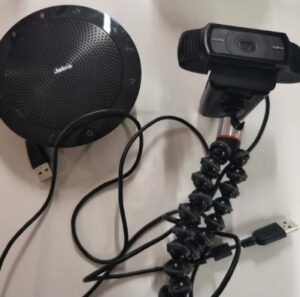
Jos haluat lainata laitteita Moniheliltä, ota meihin yhteyttä hyvissä ajoin etukäteen ennen tapahtuman livestriimauksen ajankohtaa. Yhteystiedot laitteiden lainausta varten löydät on the Digital support page.
Before the event
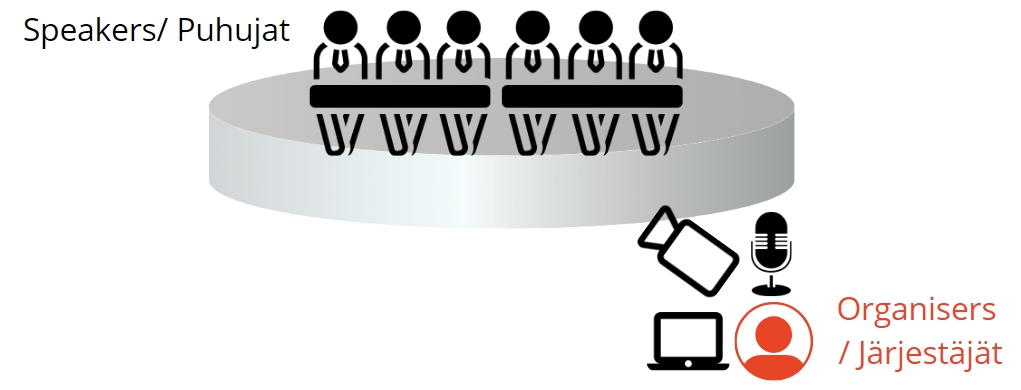
Katso tässä postauksessa seuraavaksi esitellyt esimerkkikuvat siitä, miten voit järjestää tilan paneelikeskustelua varten.
Set up option 1:
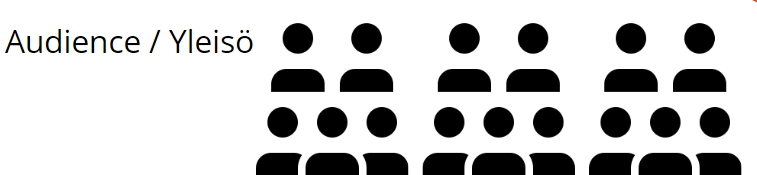
Set up option 2:
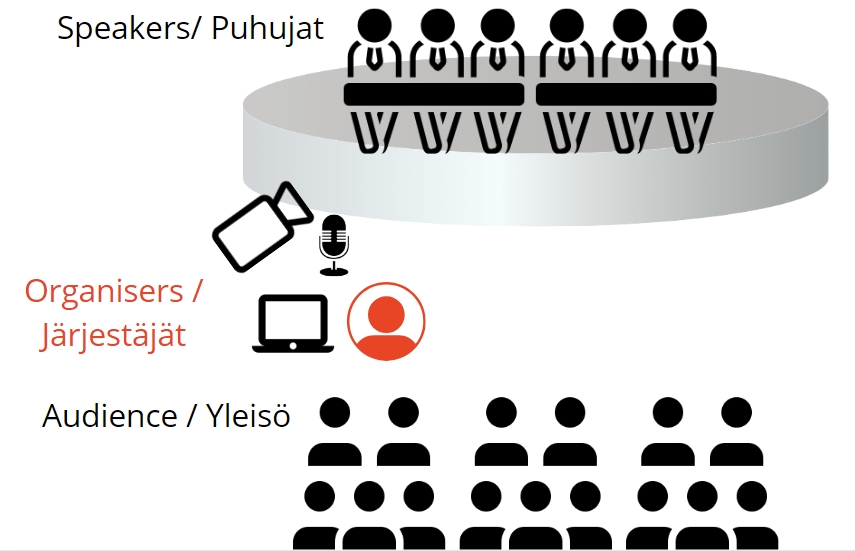
- Pohdi laitteen asettelua ennen tapahtumaa ja varmista, että Jabra-kaiutin tulee olemaan riittävän lähellä puhujia, jotta ääni kuuluu hyvin.
- Tarkista, että pöytiä ja tuoleja on riittävästi paikan päällä osallistuvalle yleisölle sekä tapahtuman järjestäjille.
- Nimeä tietty henkilö seuraamaan livestriimiä ja mahdollisesti moderoimaan kommentteja.
Esimerkkikuva järjestäjien näkökulmasta:
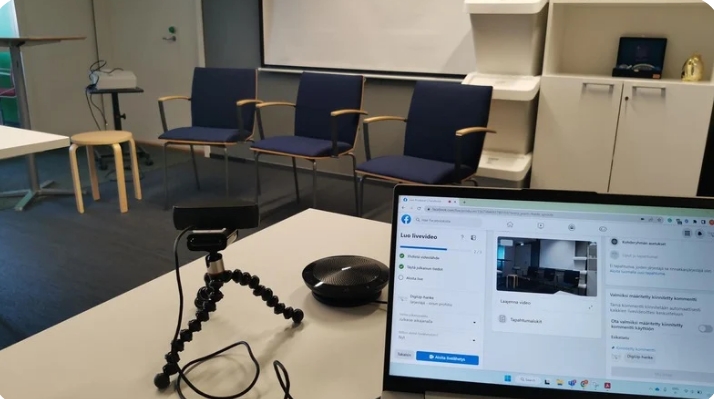
Laitteiden yhdistäminen tietokoneeseen
- Aseta tietokoneesi sekä ääni- ja videolaitteet pöydälle.
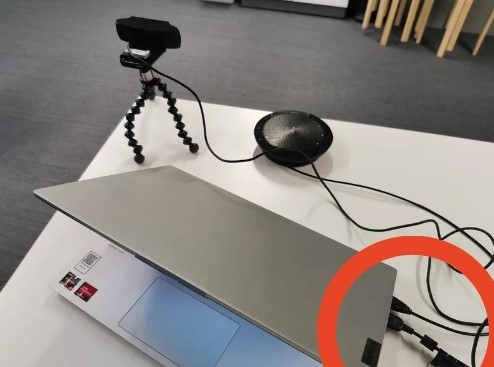
- Yhdistä webkamera ja kaiutin tietokoneeseen niiden USB-johdoilla.
Live streaming on the Facebook page
- Kun olet asettanut tietokoneen ja laitteet valmiiksi, siirry Facebook-livestriimauksen määrittämiseen organisaatiosi Facebook-sivulla.
- Voit jakaa tämän videon myös muille sivuille tai ryhmille, joita hallinnoit Facebookissa. Facebook luo samalla linkin, jonka voit jakaa yhteisöjesi kanssa. Livevideo tallentuu automaattisesti tapahtuman jälkeen.
- Nimeä tietty henkilö seuraamaan livestriimiä mahdollisten teknisten ongelmien varalta.
- Verkossa oleva yleisö voi kommentoida Facebook-livevideota ja voit rajoittaa asetuksista, kuka voi kommentoida videota.
Note! Jos otat kommentointimahdollisuuden käyttöön, tarkkaile kommentteja mahdollisten ei-toivottujen kommenttien tai hyökkäysten varalta.
Facebook live streaming setting
Huomaa, että tässä ohjeistuksessa olevat Facebookin kuvakaappaukset saattavat poiketa sinun näkymästäsi.
- Mene hallinnoimallesi Facebook-sivulle selaimessa. Varmista, että olet järjestösi profiilissa, etkä henkilökohtaisessa profiilissasi.
- Selaa alaspäin kohtaan, josta luot uuden julkaisun.
- Click ”Livevideo”.
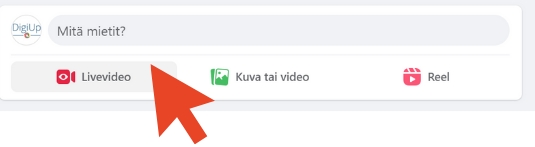
- After clicking on ”Livevideo” two options will appear: Go Live and Create Live Video Room.
- You want to Go Live. Click ”Valitse” on the left side.
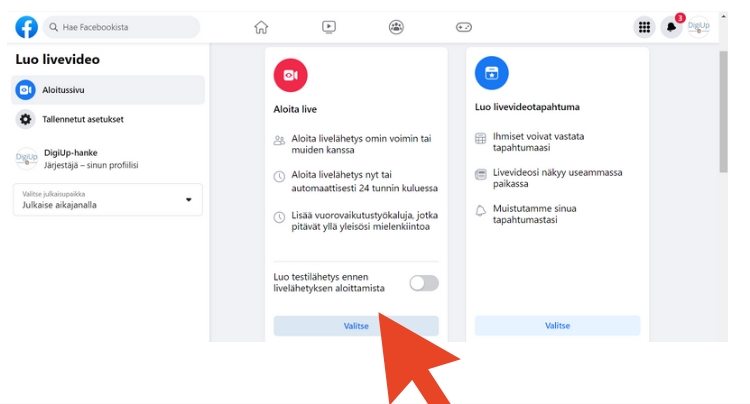
Ennen livevideon lähetystä pääset tarkistamaan asetukset.
Striimin määritys
- Click ”Mitä livevideosi käsittelee”, jonka jälkeen avautuu ponnahdusikkuna.
- Write your event's title and description.
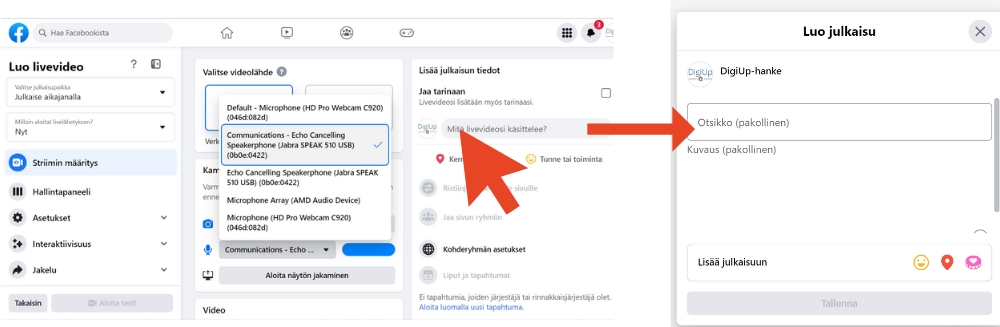
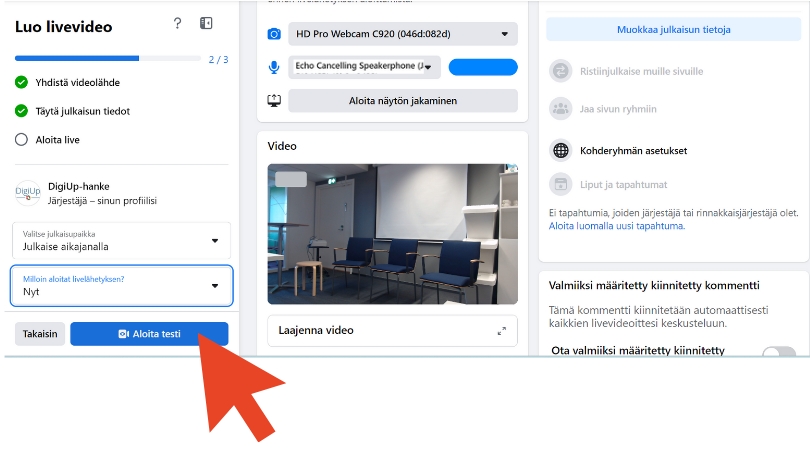
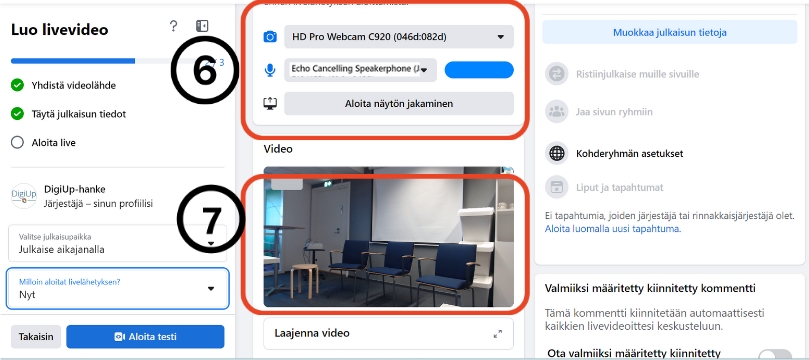
Set up the devices by choosing (6):
- Kamera – HD Pro Webcam
- Mikrofoni – Echo Cancelling Speaker
Tarkista video, näyttääkö se sopivalta? (7) Tämä video tulee näkyväksi live-videona FaceBook-sivulla.
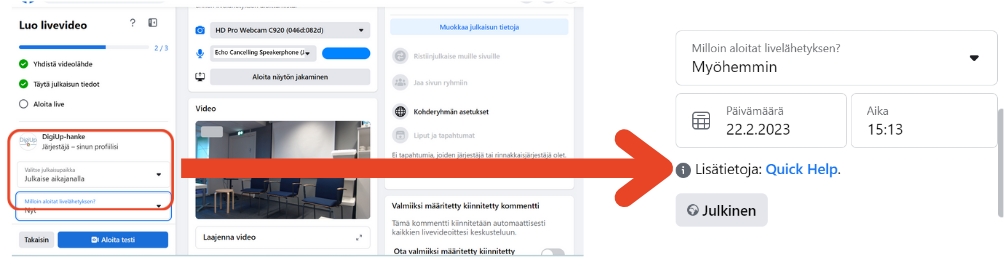
Voit määrittää aloitatko livestriimauksen
- Now or
- Myöhemmin – voit määrittää ajan
Other settings
Dashboard
- Voit tarkistaa kommenttiasetukset ja luoda tarvittaessa kysymyksiä verkkoyleisöille.
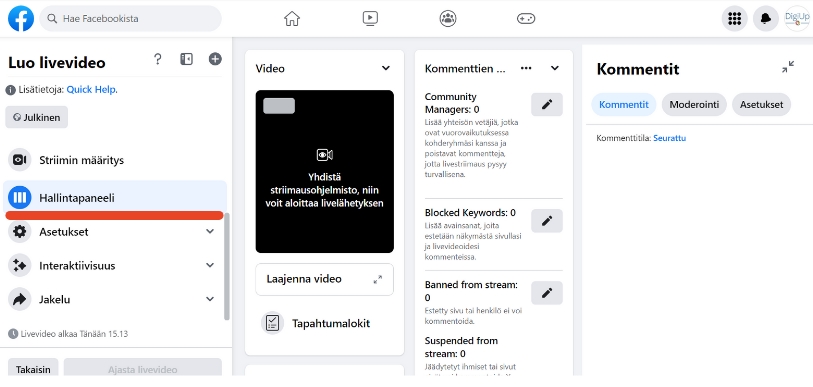
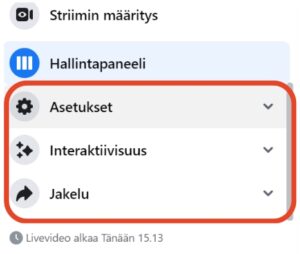
Check the other settings to make sure everything is set up the way you want it.
- Settings
- Interactivity
- Distribution
Once you have checked all the settings, you can start the live streaming by clicking ”Aloita live”.