
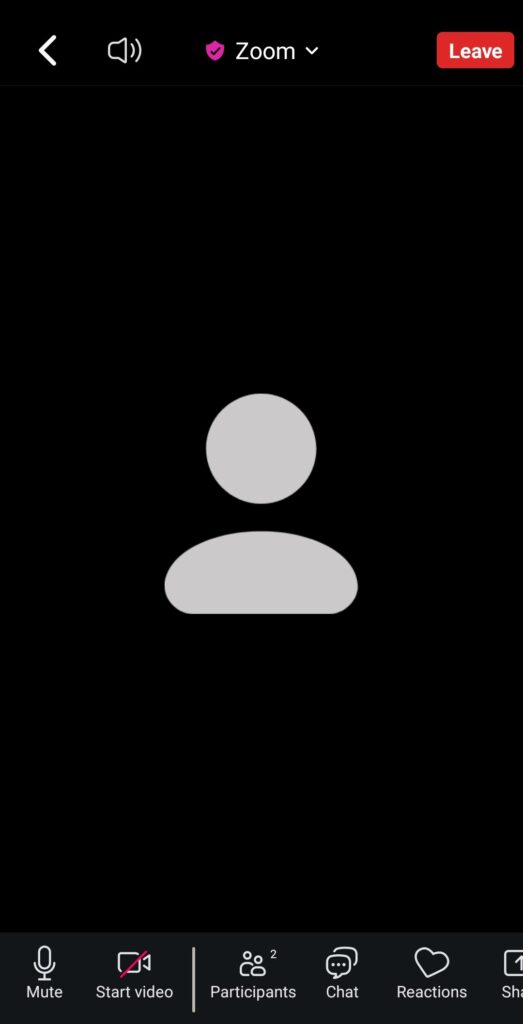
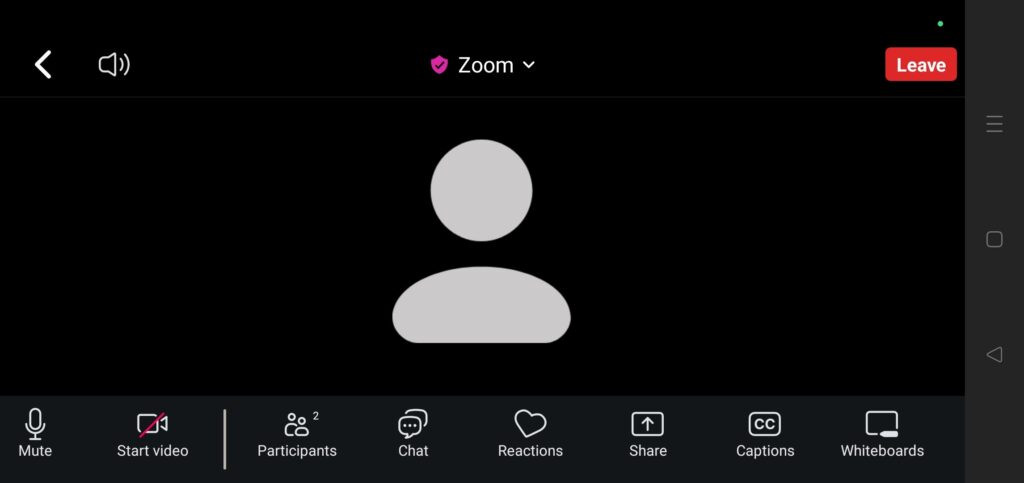
Esimerkkejä Zoom-kokouksen näkymästä mobiililaitteella liityttäessä:


Miten liittyä Zoom-kokoukseen kutsulinkin kautta tietokoneen sovelluksessa
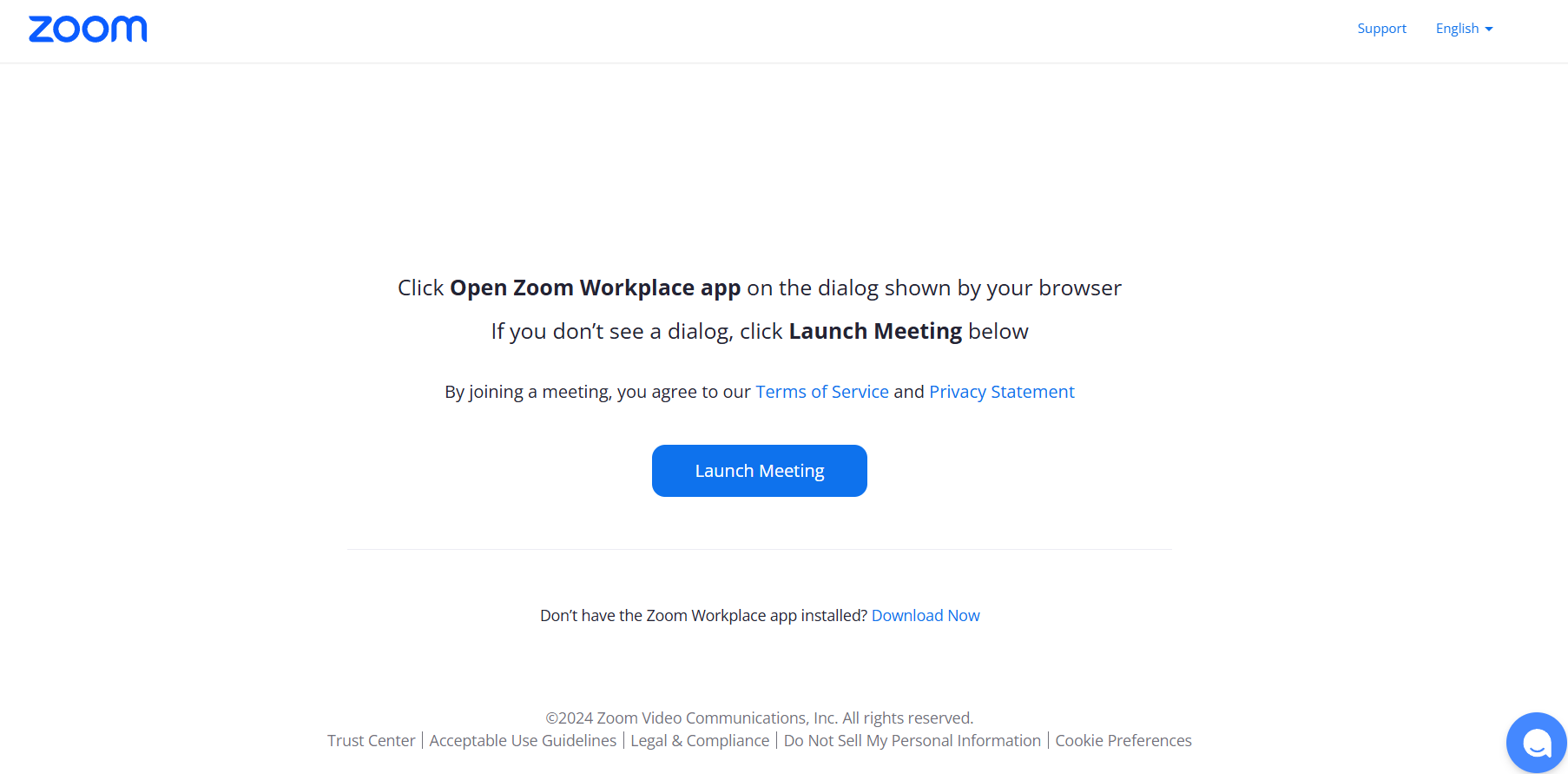
- Jos olet saanut kutsulinkin sähköpostiisi, klikkaa linkki auki. Klikattuasi kutsulinkkiä, pääset alapuolella olevaan näkymään.
- Klikkaa ”Launch meeting”.
- Klikkauksen jälkeen ilmestyy alapuolella oleva näkymä, jos et ole aikaisemmin käyttänyt Zoom-sovellusta.
- Lue Zoomin käyttöehdot ja sen jälkeen klikkaa ”I agree”, jonka jälkeen Zoom-sovellus avautuu ja pääset osallistumaan kokoukseen.

- Jos olet aiemmin käyttänyt Zoom-sovellusta, yllä olevaa näkymää ei ilmesty, vaan Zoom-sovellus avautuu.
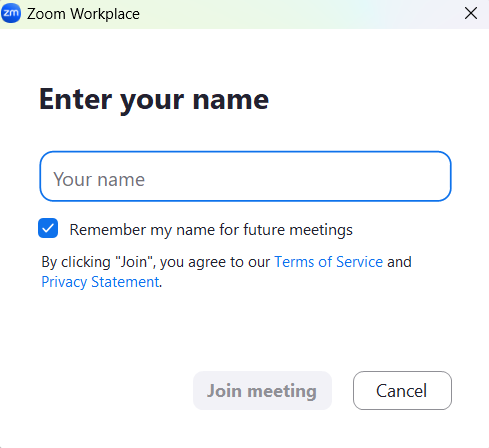
- Kirjoita seuraavaksi osallistujan nimi eli oma nimesi ja klikkaa sen jälkeen ”Join meeting”.
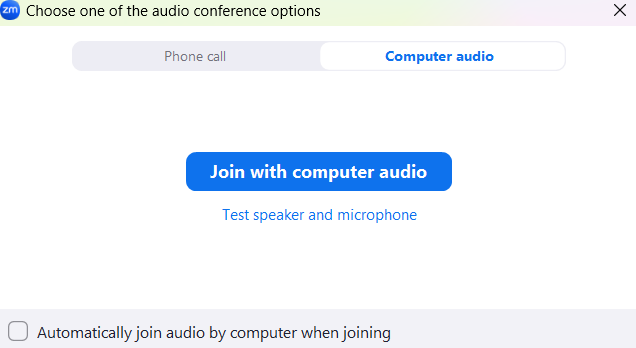
- Seuraavaksi voit valita, haluatko osallistua kokoukseen tietokoneen äänentoiston kautta. Voit kokeilla oman tietokoneesi mikrofonin ja kaiuttimen toimivuuden klikkaamalla ”Test speaker and microphone”.
- Kun/jos olet testannut tietokoneesi äänentoiston (mikrofonin ja kaiuttimen) toimivuuden ja haluat liittyä kokoukseen niitä käyttäen, klikkaa ”Join with computer audio”, jonka jälkeen liityt suoraan kokoukseen.
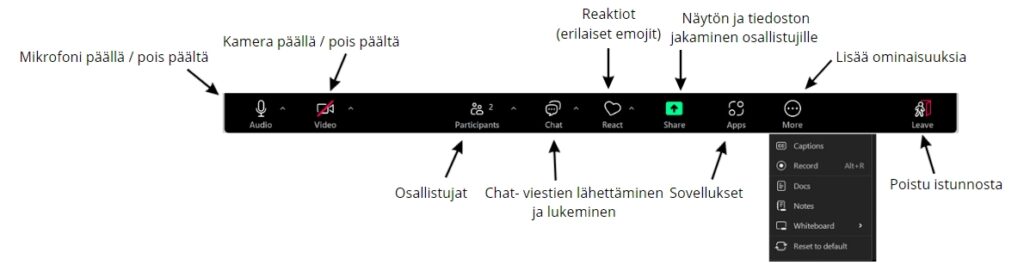
- Päästessäsi Zoom-kokoukseen sisään, näyttösi alaosassa näkyy alla olevassa kuvassa näkyvät painikkeet, joiden ominaisuuksia voit hyödyntää eri tavoin kokouksen aikana:
Miten liittyä Zoom-kokoukseen Meeting ID:n kautta sovelluksella
- Etsi saamasi Zoom-kokouksen kutsu sähköpostista tai sieltä, mihin olet kutsun vastaanottanut. Etsi kutsusta ”Meeting ID” numerosarja, esimerkiksi 123 4567 8900.
- Tämän jälkeen avaa Zoom-sovellus tietokoneellasi, jotta pääset Zoomin perusnäkymään.
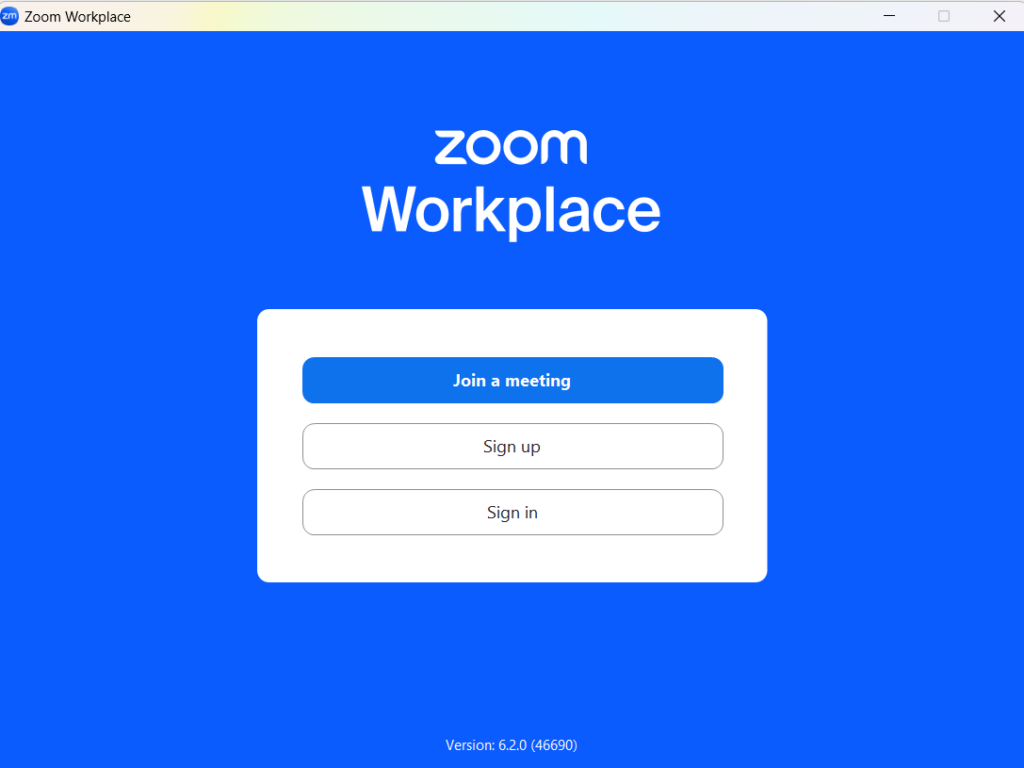
- Klikkaa ”Join a meeting”.
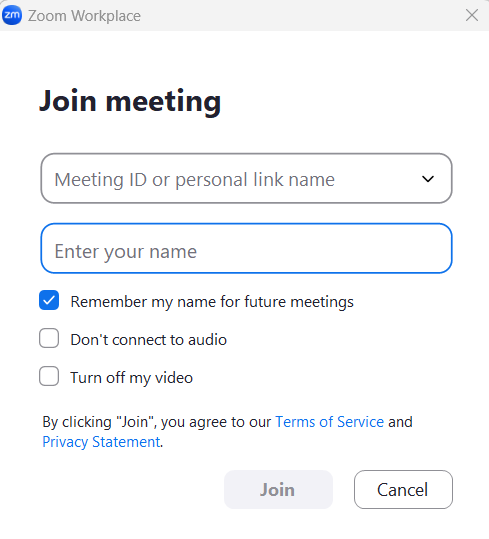
- Kopioi saamastasi Zoom-kokouksen kutsusta Meeting ID numerosarja ja kirjoita se ”Meeting ID or personal link name” kohtaan ja kirjoita sen alapuolelle oma nimesi.
- Klikkaa ”Join”.
- Tämän jälkeen pääset äänentoiston valintakohtaan samalla tavalla kuin kutsulinkin kautta osallistuessasi. Sen jälkeen pääset osallistumaan kokoukseen, ja saat kokouksen aikana samat ominaisuudet ja painikkeet käyttöön, kuin osallistuessasi kutsulinkin kautta.
Miten liittyä Zoom-kokoukseen tietokoneella selaimen kautta
- Jos olet saanut kutsulinkin sähköpostiisi, klikkaa sitä.
- Klikattuasi kutsulinkkiä, pääset seuraavaan näkymään, jossa sinulle ilmestyy ponnahdusikkuna, joka ehdottaa sovelluksen avaamista. Jos et halua ladata Zoom-sovellusta tietokoneellesi, estä ponnahdusikkuna ja sen jälkeen klikkaa ”Launch meeting”.
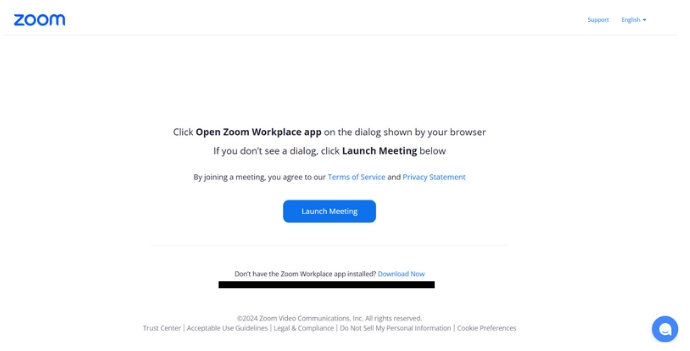
- Sivulle ilmestyi klikkauksen jälkeen ”Don’t have the Zoom Workplace app installed? Download Now.” kohdan alapuolelle teksti ”Having issues with the Zoom Workplace app? Join from your browser”, joka näkyy alla olevassa kuvassa alleviivattuna mustalla värillä. Klikkaa kohdasta ”Join from your browser”.
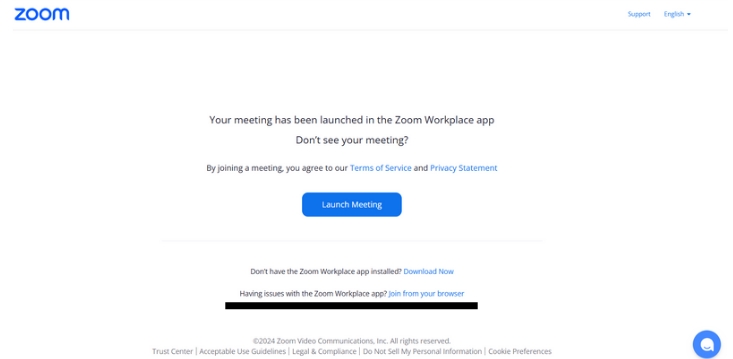
- Klikattuasi ”Join from your browser” kohtaa, sinun tulisi päästä Zoom-kokoukseen selaimen kautta.
- Päästessäsi seuraavaan näkymään, sinun tulee kirjoittaa pyydettyyn kohtaan oma nimesi ja liittyä kokoukseen.
- Tämän jälkeen sinulle ilmestyy äänentoiston valintaominaisuus samoin kuin sovelluksella kokoukseen liityttäessä. Siinä voit valita, haluatko osallistua kokoukseen tietokoneen äänentoiston kautta. Voit kokeilla oman tietokoneesi mikrofonin ja kaiuttimen toimivuuden klikkaamalla ”Test speaker and microphone”.
- Kun/jos olet testannut tietokoneesi äänentoiston (mikrofonin ja kaiuttimen) toimivuuden ja haluat liittyä kokoukseen niitä käyttäen, klikkaa ”Join with computer audio”, jonka jälkeen liityt suoraan kokoukseen ja saat käyttöösi kokouksen aikana käytettävissä olevat ominaisuudet ja painikkeet näytön alaosaan ilmestyvään alapalkkiin (ks. ”Zoom-kokouksen ominaisuudet” ohjetekstin lopussa).
Ohjeet Zoom-sovelluksen asennukseen ja käyttöönottoon tietokoneella
- Asenna Zoom Workplace kokouksiin osallistumista varten Zoom Download Centeristä. Sama asennuslinkki toimii PC:llä ja Macilla.
- Jos käytät Mac-tietokonetta, tässä linkki erillisiin ohjeisiin Zoom-sovelluksen asennukseen ja käyttöönottoon: Installing the Zoom application on macOS (In English)
- Ladattuasi sovelluksen, klikkaa ”Run/Suorita” ja ohjelma asentuu koneellesi. Voit asentaa Zoomin tietokoneellesi myös tietokoneen työpöydältä löytyvästä Microsoft Storesta tai AppStoresta.
- Klikkaa ”Download” ja suorita asennus. Asennus onnistuu yleensä vaivattomasti ja vie vain
noin minuutin. - Etsi asentamasi Zoom koneeltasi ja klikkaa se auki, jonka jälkeen Zoomin perusnäkymä avautuu.
- Seuraavaksi kirjaudut sisään. Jos olet osallistumassa kokoukseen, kirjautuminen tapahtuu aiemmin tekstissä mainittujen ”Miten liittyä Zoom-kokoukseen kutsulinkin kautta tietokoneen sovelluksessa”-ohjeiden tai ”Miten liittyä Zoom kokoukseen Meeting ID:n kautta sovelluksella”-ohjeiden mukaisesti, eli joko syöttämällä kutsulinkki tai kokouksen numero (Meeting ID) sekä oma nimesi ”Join a meeting” kohtaan.
- Voit myös luoda uuden tilin klikkaamalla kohtaa ”Sign up” ja täyttämällä vaaditut tiedot, tai kirjautumalla jo olemassa olevalle tilille klikkaamalla ”Sign in” kohtaa, josta pääsee kirjautumaan Zoom-tilille syöttämällä sähköpostiosoitteen ja salasanan.
Tässä vielä linkki ohjevideoon Zoomin käyttöönottoa varten sovelluksella: Linkki Zoomin ohjevideoon (YouTube)
Zoom-kokouksen ominaisuudet
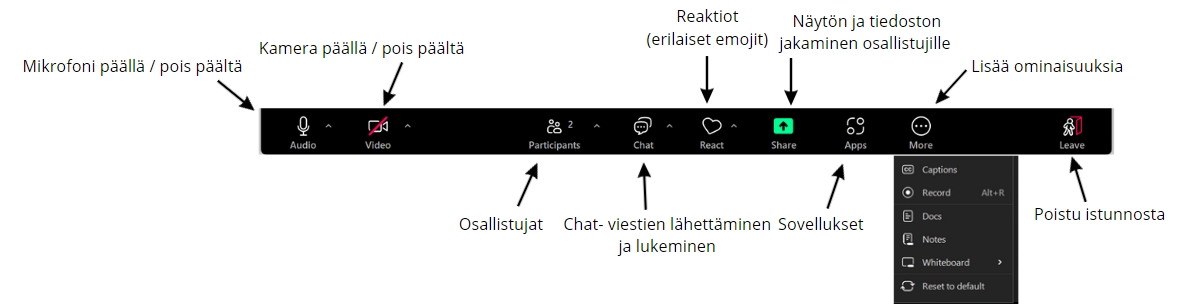
Alla olevassa kuvassa on näkymä Zoom-kokouksen aikana tietokoneella liityttäessä ja selitteet painikkeiden ominaisuuksille, joita voit käyttää kokouksen aikana. Näkymä kokouksen aikana saattaa kuitenkin olla erilainen, sillä sovellus päivittyy koko ajan, ja kokouksen järjestäjä pystyy rajoittamaan osallistujien käytettävissä olevia ominaisuuksia.
Mikrofoni ja kamera
- Mikrofonin ja kameran ollessa päällä näkymä näyttää tältä:
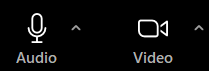
- Voit mykistää mikrofonin klikkaamalla mikrofonin kuvaketta. Samalla tavalla voit laittaa videokuvan pois päältä painamalla videokameran kuvaketta.
- Mikrofonin ja kameran ollessa pois päältä kuvakkeiden päällä näkyy punainen poikkiviiva ja näkymä näyttää tältä:
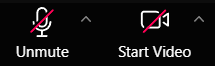
- Voit laittaa mikrofonin päälle painamalla mikrofonin kuvaketta, ja videokuvan päälle painamalla videokameran kuvaketta.
Participants
- Kokouksen aikana mustassa alapalkissa on ”Participants” -kohta, josta pystyt näkemään kaikki kokouksen osallistujat.
Chat
- Kokouksen aikana mustassa alapalkissa on ”Chat” -kohta, jossa voit keskustella muiden kokouksen osallistujien kanssa ja lukea muiden osallistujien lähettämiä viestejä.
React
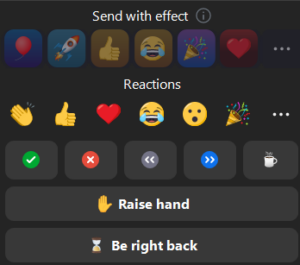
- Kokouksen aikana pystyt käyttämään mustassa alapalkissa olevaa ”React” -ominaisuutta, ja kun klikkaat siitä, pääset näkemään sen tarjoamat vaihtoehdot.
- Voit reagoida esimerkiksi erilaisten emojien eli kuvamerkkien avulla kokouksen aikana, jolloin reaktio näkyy kaikille kokouksen osallistujille.
- Usein kokouksissa saatetaan käyttää ”Raise hand” -ominaisuutta, jonka avulla on mahdollista saada puheenvuoro kokouksen aikana.
Share
- Kokouksen aikana pystyt käyttämään mustassa alapalkissa olevaa ”Share” -ominaisuutta, jonka avulla pystyt esimerkiksi jakamaan oman näyttösi muille kokouksen osallistujille.
- Pystyt jakamaan koko näyttösi näkymän tai vain tietyn avoinna olevan välilehden esimerkiksi selaimelta.
- Pystyt ominaisuuden avulla jakamaan myös erilaisia dokumentteja, valkotaulun tai muistiinpanot.
More
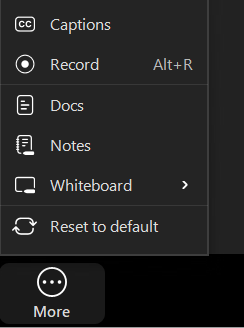
- Kokouksen aikana pystyt käyttämään mustassa alapalkissa olevaa ”More” -kohtaa, jossa on useita eri ominaisuuksia, joita voit hyödyntää. Erityisesti tietyt tässä tekstissä esitellyt ominaisuudet voivat olla hyödyllisiä käyttää. Huomaa, että kokouksen aikana osallistujan käytettävissä olevat ominaisuudet voivat olla rajoitettu kokouksen järjestäjän toimesta!
- Pystyt esimerkiksi lisäämään tekstitykset klikkaamalla ”Captions” -kohtaa ja valita kielen, jolla haluat tekstitykset.
- Pystyt myös tallentamaan kokouksen ”Record” -kohdasta, jolloin voit tallentaa kokouksen tallenteena omalle tietokoneellesi ja katsoa sitä myöhemminkin.
- Pystyt luomaan itsellesi sekä jakamaan ”Docs” -kohdassa erilaisia dokumentteja kokouksen osallistujille.
- Pystyt luomaan itsellesi sekä jakamaan ”Notes” -kohdassa muistiinpanot kokouksen osallistujille.
- Pystyt myös luomaan valkotaulun sekä jakamaan sen ”Whiteboard” -kohdasta muille kokouksen osallistujille.
